
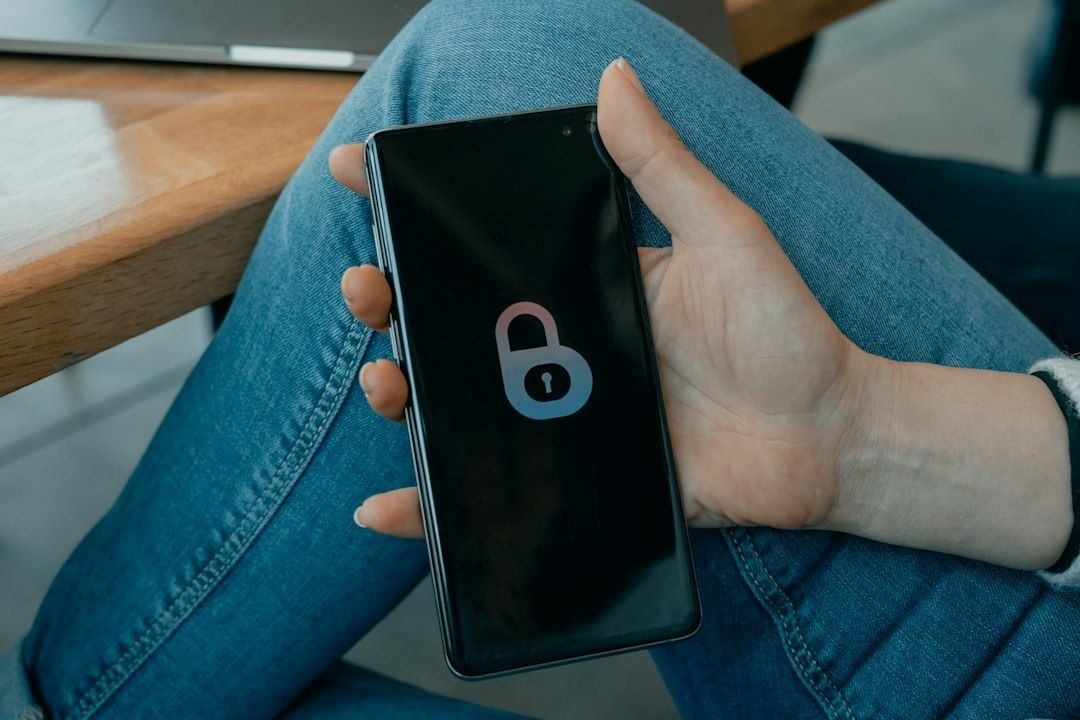
Den evige kampen mot glemte koder
Det begynner ofte med en rød feilmelding etter femte forsøk. Du er sikker på at passordet er riktig, men kanskje mangler det en stor bokstav, et tall eller et tegn. Så følger passordbytte, e-post med bekreftelseslenke og enda en kode som skal huskes. Slik kan en helt vanlig innlogging bli et lite hverdagsprosjekt.
Gule lapper under tastaturet og passord som «Sommer2024!» høres kanskje praktisk ut, men strategien tåler dårlig dagens nettlandskap. Det samme passordet bør ikke brukes flere steder, og årstall, navn og sesongord er enkle å gjette eller lure ut av deg. Heldigvis krever ikke oppryddingen teknisk ekspertise. Med en passordbehandler, noen få sikkerhetsinnstillinger og moderne passnøkler kan du få en enklere digital hverdag uten teknisk hodebry.
Slik fungerer en passordbehandler i hverdagen
Tenk på en passordbehandler som et låsbart nøkkelskap på nett. I stedet for å huske mange innlogginger lagrer den lange og unike passord for deg. Du trenger vanligvis bare å huske ett hovedpassord, som åpner selve hvelvet. Når du besøker en nettbutikk, bank, strømleverandør eller strømmetjeneste, kan verktøyet fylle inn riktig brukernavn og passord automatisk.
Gode løsninger kan også lage tilfeldige passord, synkronisere dem mellom mobil og datamaskin og varsle dersom et passord er svakt eller brukes flere steder. Enkelte lagrer dessuten passnøkler, betalingskort, sikre notater og adresser. Dataene skal være kryptert slik at uvedkommende ikke kan lese innholdet på vanlig vei. Bitwarden er ett eksempel på en løsning med støtte for flere enheter, autofyll og både passord og passnøkler.
Er et eget passordhvelv egentlig tryggere enn nettleseren? For mange er svaret ja, særlig fordi dedikerte verktøy ofte gir bedre oversikt, sterkere passordgenerator, sikker deling og tydeligere varsler. Nettleseren kan være et greit startpunkt, spesielt dersom du holder deg til ett økosystem, men funksjonene varierer. Et dedikert verktøy gjør det enklere å flytte mellom nettlesere og enheter, og det blir lettere å se hvilke kontoer som trenger oppmerksomhet.
Det viktigste er likevel vanene rundt løsningen. Hovedpassordet må være unikt, og gjenopprettingskoder må lagres trygt. Mange utdanningsinstitusjoner forklarer de samme grunnprinsippene i sine innloggingsråd, blant annet i UiBs veiledning om brukerkonto og passord. Et passordhvelv fjerner ikke behovet for sunn skepsis, men det gjør den tryggeste løsningen enklest i hverdagen.
- Bruk et eget, langt passord for hver viktige konto.
- La passordbehandleren lage tilfeldige passord du slipper å huske.
- Aktiver autofyll først når nettadressen er riktig.
- Beskytt hvelvet med et sterkt hovedpassord og totrinnsbekreftelse.
Fem minutter til full kontroll
En fullstendig opprydding trenger ikke skje på én kveld. Start med en løsning som er tilgjengelig på både mobil og datamaskin, og sjekk hvilke sikkerhetsfunksjoner som faktisk følger med. Bitwarden er et eksempel som kan lastes ned fra leverandørens nettsted og brukes på tvers av plattformer. Se alltid etter den offisielle appen eller nettsiden, slik at du ikke ender med en kopi fra en ukjent aktør.
- Velg og installer: Last ned passordbehandleren på telefonen og datamaskinen. Lagre gjenopprettingsinformasjonen på et trygt sted, men ikke som et bilde i en åpen bildemappe eller i en ubeskyttet tekstfil.
- Lag hovedpassordet: Kombiner fire tilfeldige ord til en lang setning som er lett å huske, men vanskelig å gjette. Unngå navn, adresse, favorittlag, fødselsdato og andre detaljer som finnes på sosiale medier.
- Importer og rydd: Mange tjenester kan importere passord fra nettleseren. Se gjennom listen etterpå, slett gamle oppføringer og bytt først passordene som er gjenbrukt eller knyttet til viktige kontoer.
Import er bare et startpunkt. Nettleseren kan ha lagret gamle, doble eller feilaktige oppføringer, så bruk noen minutter på å kontrollere kontoene manuelt. Når du logger inn neste gang, lar du passordbehandleren fylle ut opplysningene. Deretter kan du oppgradere én konto om gangen med et nytt, tilfeldig passord.
Et praktisk råd er å begynne med kontoene du bruker ofte. Dersom du blir avbrutt underveis, er det bedre å ha fem godt sikrede kontoer enn en ufullstendig plan om å endre alt senere. Trenger du å dele tilgang med en partner, bør du bruke en innebygd delingsfunksjon i stedet for å sende passord i SMS eller chat. På den måten kan tilgangen trekkes tilbake uten at hele samtalen må gjennomsøkes.
Totrinnsbekreftelse og passnøkler forklart på godt norsk
Totrinnsbekreftelse, ofte kalt 2FA, betyr at passordet ikke er det eneste som kreves ved innlogging. Du må også godkjenne innloggingen med noe du har, for eksempel en mobil, en autentiseringsapp eller en sikkerhetsnøkkel. Dersom noen får tak i passordet gjennom phishing eller et datalekkasjeforsøk, mangler angriperen dermed det andre trinnet.
SMS-koder er bedre enn bare passord, men de er ikke den sterkeste løsningen. Telefonnummer kan misbrukes gjennom sosial manipulering, og tekstmeldinger kan i enkelte situasjoner avlyttes eller omdirigeres. En autentiseringsapp eller sikkerhetsnøkkel gir vanligvis bedre beskyttelse. Google anbefaler blant annet varsler, autentiseringsapper, sikkerhetsnøkler og reservekoder som alternativer til SMS. Reservekoder bør oppbevares utilgjengelig for andre og aldri deles i en e-post.
Passnøkler, eller passkeys, er neste steg. De bygger på et kryptografisk nøkkelpar. Den private nøkkelen blir på enheten eller i en godkjent synkronisert løsning, mens tjenesten bruker en offentlig nøkkel til å kontrollere innloggingen. Du godkjenner med fingeravtrykk, ansiktsgjenkjenning eller PIN-koden til enheten. Biometrien sendes normalt ikke til nettstedet. Passnøkler er også knyttet til riktig nettadresse, noe som gjør dem langt vanskeligere å lure ut gjennom falske innloggingssider.
| Metode | Hvordan den fungerer | Styrke og begrensning |
|---|---|---|
| Vanlig passord | En hemmelig tekst som du skriver inn | Enkelt å forstå, men sårbart for gjenbruk, gjetting og phishing |
| SMS-kode | En engangskode sendes til telefonnummeret ditt | Et ekstra lag, men svakere enn app og sikkerhetsnøkkel |
| Passnøkkel | Enheten signerer innloggingen etter PIN eller biometri | Phishing-resistent og enkel i bruk, men krever god kontogjenoppretting |
Passnøkler passer best på private enheter du kontrollerer. Vær mer forsiktig på felles datamaskiner og offentlige terminaler, og sørg for at du har en trygg reservevei dersom telefonen blir borte. Microsoft har i 2026 varslet en overgang fra SMS- og talegodkjenning til mer phishing-resistente metoder i Entra ID, med planlagt pensjonering av Microsoft-leverte SMS- og taletjenester for de fleste brukere 1. februar 2027. For vanlige forbrukere er budskapet enkelt: velg passnøkkel eller autentiseringsapp når tjenesten tilbyr det.
Enkel sikring av kontoene som betyr mest
Ikke alle kontoer er like viktige. Begynn med primær e-post, fordi e-posten ofte brukes til å tilbakestille passord på alle de andre tjenestene. Deretter bør du sikre skylagring, sosiale medier, nettbankrelaterte tjenester og kontoer som inneholder bilder, dokumenter eller betalingsinformasjon. Får noen kontroll over e-posten, kan de i praksis forsøke å ta over resten av den digitale hverdagen.
Hvorfor er nordmenn attraktive mål? Mange bruker nettbank, offentlige digitale tjenester, netthandel og skylagring hver dag. Det gir angripere flere muligheter til å lage meldinger som ser relevante ut. Sosial manipulering handler ikke bare om tekniske angrep, men om å skape hastverk, autoritet eller frykt. En melding kan late som den kommer fra banken, en arbeidsgiver, en venn eller en kjent tjeneste. Selv i et svært digitalisert land som Norge, omtalt som Norway i internasjonale kilder, er vanlige forbrukere fortsatt utsatt for målrettet phishing.
Sett av ti minutter i kveld og gå gjennom sikkerhetsinnstillingene på de tre viktigste kontoene. Du trenger ikke lese lange manualer. Se etter ord som «sikkerhet», «innlogging», «totrinnsbekreftelse», «passnøkler» eller «aktive økter».
- Aktiver totrinnsbekreftelse med autentiseringsapp, sikkerhetsnøkkel eller enhetsvarsel.
- Registrer minst én ekstra gjenopprettingsmetode, men sørg for at den også er godt beskyttet.
- Logg ut ukjente enheter og fjern gamle telefoner, nettbrett og nettlesere.
- Slå på varsler for nye innlogginger og endringer av passord.
- Bruk passnøkkel dersom tjenesten tilbyr det, og kontroller at riktig nettsted vises før du godkjenner.
På Facebook kan totrinnsbekreftelse settes opp med en autentiseringsapp, og tilsvarende funksjoner finnes i Google- og Apple-kontoer. Apple bruker normalt en sekssifret bekreftelseskode på en ny enhet, mens Google kan bruke enhetsvarsler, passnøkkel, sikkerhetsnøkkel eller reservekode. Husk også den menneskelige sikkerheten: En ekte bank eller tjeneste trenger vanligvis ikke at du leser opp en engangskode på telefon. Stopp opp når noen presser deg til å handle raskt. Hvorfor ikke ringe virksomheten tilbake på et nummer du selv finner på den offisielle nettsiden?
Ta tilbake kontrollen og senk skuldrene
Du trenger ikke endre alle passord på én ettermiddag. Begynn med primær e-post, den viktigste skylagringen og den kontoen som kan gi tilgang til økonomi eller andre tjenester. Installer en passordbehandler, lag ett solid hovedpassord og la verktøyet gjøre resten steg for steg.
Den største gevinsten er ikke bare sterkere passord. Det er roen som kommer når innloggingen fungerer uten gjetting, gjenbruk og røde feilmeldinger. Når hvelvet fyller ut unike opplysninger, totrinnsbekreftelsen stopper uvedkommende og passnøkkelen lar deg godkjenne med et fingeravtrykk, blir sikkerhet rett og slett en del av hverdagen. Ta det første lille steget i dag, og la digital rydding bli et praktisk verktøy, ikke et nytt teknisk prosjekt.